Werkzeuge

Ändere das Bild und verfeinere dann nur, was noch Arbeit braucht.

Beginne mit einer klaren Anweisung, prüfe das Ergebnis neben dem Original und markiere bis zu fünf Bereiche für einen gezielten zweiten Durchgang.

1

Foto hochladen

JPG, PNG oder WEBP · bis zu 10 MB

Foto hier ablegenoder zum Auswählen klicken

Verwende ein klares Bild und beschreibe eine einzelne neutrale Bearbeitung. Vermeide explizite oder grafische Inhalte. Fordere nicht an, dass die Bearbeitung Text, Logos oder Wasserzeichen hinzufügt.

2

Änderung beschreiben

Sag, was sich ändern und was bleiben soll.

Die Abbuchung erfolgt erst, wenn ein Ergebnis gespeichert ist. Fehlgeschlagene Bearbeitungen kosten 0 Credits.

Eine Anweisung. Ein sichtbarer Unterschied.
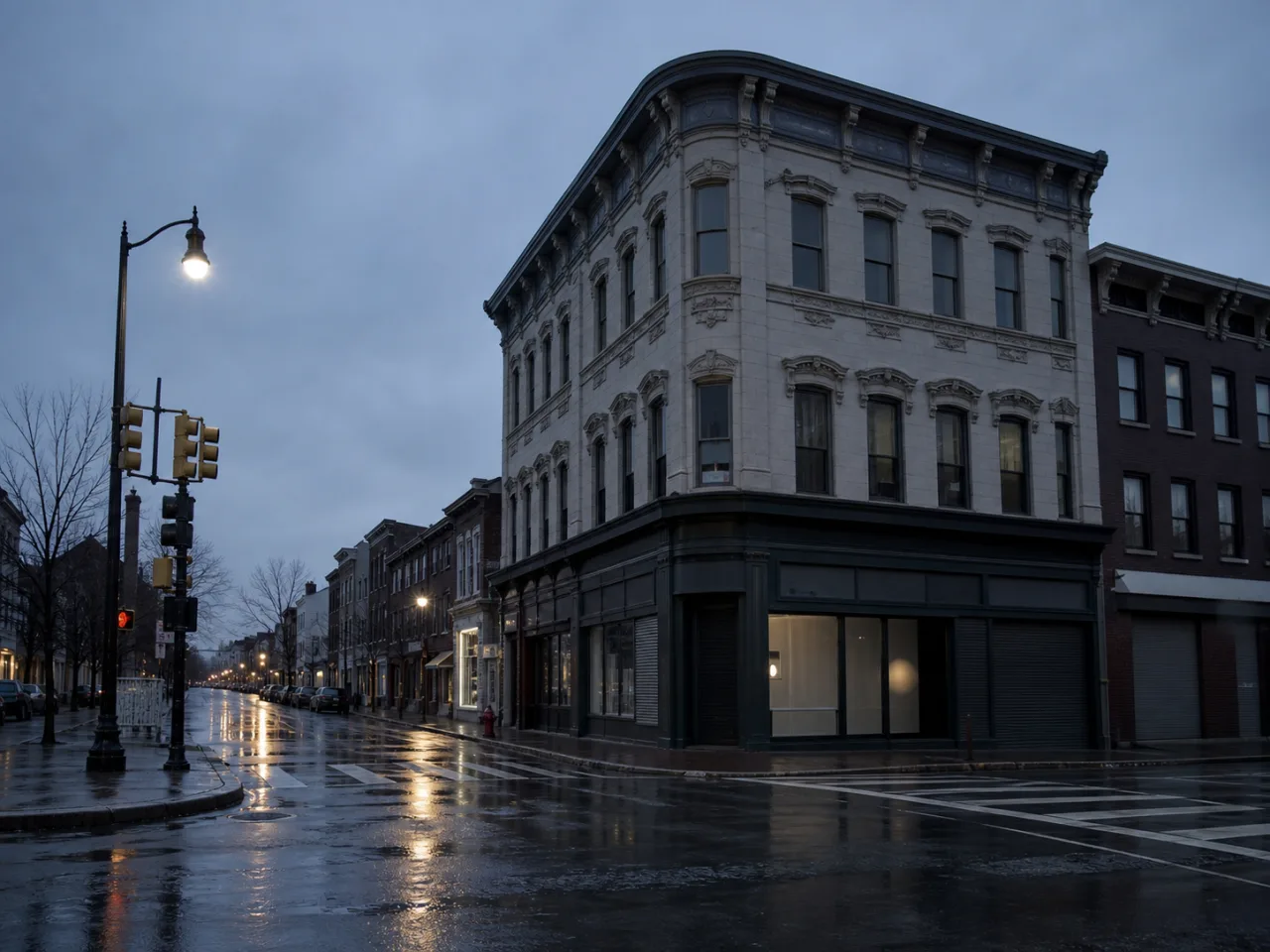
VorherRegennasse Ladenfront vor einer KI-Bildänderung
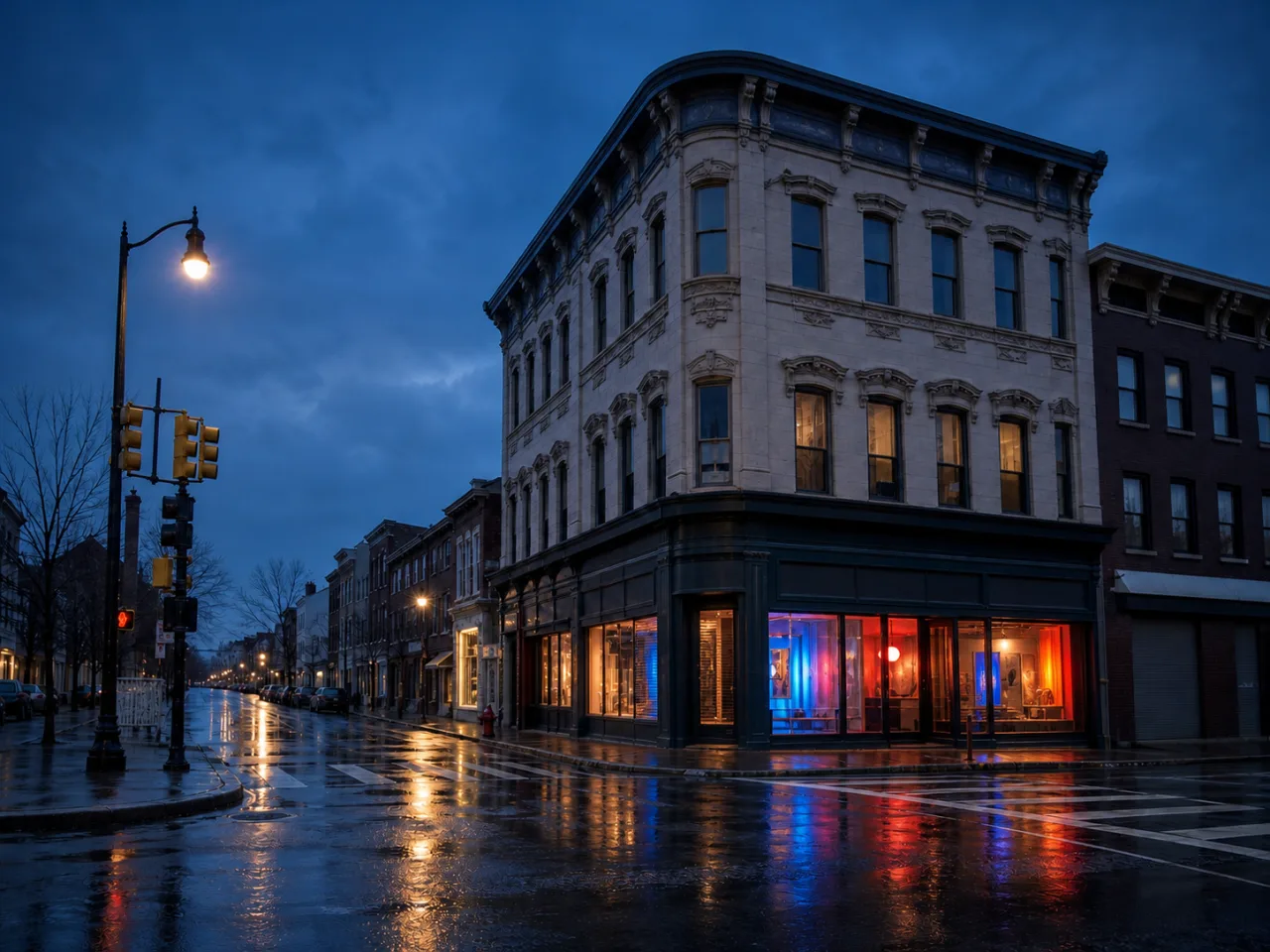
NachherBunte Ladenfront nach einer KI-Bildänderung

Beispielanweisung Öffne den Laden an der Ecke mit kobaltblauem, korallenrotem und bernsteinfarbenem Licht. Behalte Gebäude und Kamerawinkel bei.

  • Ganzes Bild ändern
  • Vorher und nachher vergleichen
  • Bis zu 5 Bereiche zur Verfeinerung markieren
Deutsch-Pilot

Beschreibe zuerst die Änderung, dann entscheide anhand des Vergleichs über den nächsten Schritt.

Diese Route ist für umfassende Änderungen gedacht, bei denen Motiv, Bildaufbau oder wichtige Details erhalten bleiben sollen. Nenne Änderungsziel und Schutzbereich in einer Anweisung, vergleiche danach mit dem Original und verfeinere nur die nötigen Stellen.

  1. 01

    Original prüfen

    Lade ein klares JPG-, PNG- oder WEBP-Bild bis 10 MB hoch. Prüfe zuerst Motiv, Text, Hände und Produktkonturen, die nicht beliebig verändert werden sollen.

  2. 02

    Ändern und bewahren nennen

    Zum Beispiel: Person und Kamerawinkel beibehalten, den Hintergrund in ein helles Studio ändern. Starte mit einem Hauptziel und mische keine unabhängigen Aufgaben in einem Prompt.

  3. 03

    Ergebnis neben dem Original prüfen

    Vergleiche das Ergebnis nach der Generierung mit dem Original. Generative Bearbeitung kann auch nicht erwähnte Kleinigkeiten verändern; kontrolliere deshalb Gesicht, Text, Logos und Kanten vor der Veröffentlichung.

  4. 04

    Nur offene Stellen verfeinern

    Wenn nur Kragen, Haaransatz oder ein kleines Objekt noch nicht passt, markiere bis zu 5 Bereiche und gib jedem Marker eine konkrete Anweisung.

Ein wiederverwendbarer Start-Prompt

Motiv behalten, Hintergrund in ein helles Studio ändern

Lade zuerst ein Foto mit klar erkennbarem Motiv hoch. Nenne dann Person und Kamerawinkel als unverändert und beschreibe nur den neuen Hintergrund. Wenn danach nur Kragen oder Haaransatz nicht stimmen, vergleiche zuerst beide Bilder und markiere genau diese Stelle für den zweiten Durchgang.

Häufige Fragen

Vor dem Upload wissen, was diese Route leistet

Bleibt der unmarkierte Teil vollständig unverändert?

Der Editor fordert das Modell auf, unmarkierte Bereiche zu erhalten, verspricht aber keine pixelgenaue Sperre. Vergleiche Identität, Text, Logos, Produkte und Bildaufbau immer mit dem Original.

Wann ist die lokale Verfeinerung sinnvoll?

Erzeuge zuerst ein brauchbares Gesamtbild und bearbeite danach ein bis fünf Stellen, die noch nicht passen. Gib jedem Marker nur eine klare Aufgabe, damit die Änderung im zweiten Durchgang nachvollziehbar bleibt.

Verbraucht eine fehlgeschlagene Generierung Credits?

Eine Anfrage ohne gespeichertes Ergebnis verwendet 0 Credits. Eine erfolgreiche Bearbeitung des ganzen Bildes oder eines markierten Bereichs verwendet 3 Credits; die aktuelle Regel ist vor dem Generieren im Editor sichtbar.